





- 主营产品:
- 主营产品有安防液晶监视器、工业液晶显示器、广播级液晶监视器、医用液晶显示器、军工液晶监视器、LED液晶监视器、超窄液晶拼接屏、窄边液晶拼接屏、高清专业液晶拼接屏、液晶广告机、触摸查询一体机、触摸液晶显示器等各种商业显示设备以及特殊行业订制类产品
- 所在地区:
- -- -- --
- 联系电话:
- 0755-66802736
- 手机号码:
- 13560769231
- 联 系 人:
- 刘丹
- 在线联系:
-

- 公司邮箱:
- sast_lcd@163.com

- 总人气:2587
- 商铺人气:1285
- 产品人气:1261
- 资讯人气:41
产品详细
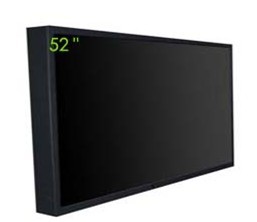
供应浙江52寸液晶监视器|浙江52寸液晶监视器批发
- 型号:ST_A5200
- 价格:1
- 最小起订量:0
- 供货总量:0
- 产品介绍
、安全指南
重要注意事项!
高压危险!
本机内有高压,请勿打开机壳,以免触电。维修时应委托专业人员。
不正确的操作方法可能会导致触电或火灾事故,为确保您的安全及彩色液晶监视器的使用寿命,请在使用前仔细
阅读下述安全注意事项。
● 在使用本机前,必须阅读并理解所有使用指示。
● 必须妥善保存使用说明书,以备将来之需要。
● 必须严格遵守本机其使用说明书上的警告指示。
● 操作时必须遵照所有使用说明。
● 请勿使用制造商没有推荐的附设装置,不恰当地使用设置可能会发生意外故 障。
● 请使用彩色液晶监视器所配的电源适配器,在把 AC 电源线接到电源插座之前,请检查电视规格的电压源要求是否合适本地电源供应条件,如果您不能确定使用电源的类型,请与经销店或当地的电力部门联系。
● 不要用任何物品压迫或缠绕电源线。破损的电源线会导致触电或引起火灾。
● 请勿试图自行维修本机,由于本机内有高压装置和其他易损坏器件,会对人体或电视本身造成各种危害,请务必让专业维修员进行维修。
● 请勿触摸使用说明书中没有提及的控制部件。对使用说明中没有提及的控件部件进行不适当的调整会损坏本机,也会增加专业技术人员的维修工作量。
● 本机需要更换配件时,请向维修人员确认使用制造商指定的或性能与原件相同的配件。配件使用不当会导致火灾、触电、电视损坏等危险。
● 若要将本机挂装在墙上或吊在天花板上时,请按照制造商推荐的方法进行安装。
● 清洁本机前,先拔掉电源。请使用略湿的抹布清洁本机。清洁时请勿使用液体清洁剂或喷雾清洁剂。
● 长时间不使用本机时,请拔出交流电源插头。
● 不要将本机放置在不稳固的手推车、支架、三脚架或桌子上。
● 请保证本机周围空气流通,本机通气孔不被覆盖或堵塞。
● 本机的液晶面板使用敏感材料制造,不要用任何物品碰击液晶监视器。如果本机从高处掉落或受到撞击,液晶面板有可能会破裂。此时请立即停止使用本机。
● 不要将本机置与阳光直射处或热源附近,如散热器、暖气设备、火炉和其他发热物体。
● 每次开关时间间隔不小于 3 秒
二、附件(请根据实际情况修改附件列表)
1、中文说明书(X1)
2、交流电源线(X1)
3、音频线(X1)
4、视频线(X1)
5、PC音频线(X1)
6、红外遥控器(X1)
三、PC模式下驱动程序的安装
1、在计算机第一次使用 PC 时,Windows 会提示找到新硬件,要求安装驱动 程序,单击“下一步” ;
2、选择“显示指定位置的所有驱动程序列表,以便从列表中选择所需的驱动程序” ,单击“下一步” ;
3、选择“显示所有硬件”→“标准监视器类型” → “即插即用监视器”。 单击 “下一步”;
4、单击“下一步”继续安装驱动程序;单击 “完成”。
四、面板控制与端子接口说明
【一】、面板控制说明
1、控制说明
(1) 红外线接收头(REM)
(2) 主菜单(MENU)
(3) 输入信号选择键(INPUT)
(4) 菜单向上选择键(UP+)
(5) 菜单向下选择键(DOWN-)
(6) 音量减小(LEFT)
(7) 音量增大(RIGHT)
(8) 电源按键(POWER)
2、前面版状态指示灯(LED)说明:有信号显示绿色,无信号显示红色.
【二】、端子接口说明
示意图
端子说明:
1 HDMI 为高清数字多媒体接口,可以兼容DVI数字信号
2 VGA 可以连接电脑,等其它图像信号输出终端
3 Y ,Pb,Pr 为 高清视频输入接口,三个端口组成一组信号输入
4 AV1,AV1 为普通视频信号输入接口
5 AUDIO1 VGA信号对应的音频输入接口
6 AUDIO2 YpbPr,AV1,AV2对应的音频输入接口
五、遥控器说明
遥控示意图
遥控器的按键说明
|
1.POWER
|
电源开关按键
|
|
2.MUTE
|
静音键
|
|
5.PICTURE
|
画面模式选择
|
|
20.FREEZE
|
画面静止键
|
|
8.INPUT
|
输入信号选择键
|
|
9.UP↑
|
菜单向上选择键
|
|
10.DOWN↓
|
菜单向下选择键
|
|
11.RIGHT→
|
菜单内容调节/音量增大键
|
|
12.LEFT←
|
菜单内容调节/音量减小键
|
|
9.MENU
|
菜单键
|
|
11.VGA
|
VGA信号选择键
|
|
12.YPbPr
|
YPbPr信号选择键
|
|
13.HDMI
|
HDMI信号选择键
|
|
14.AV
|
AV信号选择键
|
|
15.S-VIDEO
|
S-VIDEO信号选择键
|
|
16.DVI
|
DVI信号选择键
|
特别说明:
1 RIGHT→ 键在菜单调节中,有进入某项菜单中的功能,相当于ENTER键
六、液晶监视器与各种信号的连接
(一)接驳计算机信号
将液晶监视器与计算机连接,便可享受到更清晰逼真的画面和声音. 连接步骤:
■确认液晶监视器和计算机的电源已关闭
■将 D 型 15 针 VGA 接口连接到计算机的 VGA 视频接口上,将另一端连接到液晶监视器的 DB15VGA 端子输入口,并拧紧螺丝
■将 12V 电源适配器接到液晶监视器的电源输入口,另一端接交流 220V 电源
■先打开液晶监视器的电源,然后打开计算机电源。
■将计算机相连的液晶监视器的输入显示模式用面板或遥控器上的 INPUT 键设置为 RGB 模式。
■可以使用面板上或遥控器上的左右键直接调节音量,用遥控器上的 MUTE 键静音。
■可以使用面板上或遥控器上的 POWER 键关闭液晶监视器。
■本液晶监视器可支持分辨率如表(一)所示,不在表中所示的分辨率液晶监视器 将不能正常显示。
(二)接驳外围AV设备(AV视频,S视频,YPbPr,HDMI高清视频)
连接步骤:
■确认液晶监视器和外部DVD设备的电源已关闭
■将信号线从外部DVD设备的Y/C视频或AV视频输出端子连接到液晶监视器的对应的端子上
■将音频连接线从外部AV设备连接到液晶监视器的音频输入端子上
■先打开液晶监视器的电源,然后打开DVD设备的电源
■将本液晶监视器的输入显示模式用面板或遥控器上面的INPUT键设置为S-VIDEO显示模式或CVBS(AV)显示模式
■可以使用面板或遥控器上的左右键直接调节音量,用遥控器上面的MUTE键静音。
■可以使用面板上或遥控器上面的POWER键关闭液晶监视器
■注:HDMI为高清晰多媒体信号,需一根HDMI线连接最高支持1080P输出,同时输出声音;
(三)接驳电视信号
连接步骤:
■确认液晶监视器的电源已关闭
■将有线电视的RF射频信号连接到液晶监视器对应的75欧的ANT端子上面。
■打开液晶监视器的电源
■将液晶监视器的输入显示模式用面板或遥控器上面的INPUT键设置为电视模式,并打开菜单进行电视台的自动搜台(第一次接收电视信号);
■可以使用按键或遥控器上面的左右键直接调节音量,用遥控器上面的MUTE键静音
■可以使用面板或控器上面的上下键或数字键选择你需要的电视频道
■可以使用面板或遥控器上的POWER键关闭液晶监视器
七、OSD基本调整
(一)PC/HDMI模式下的OSD调整
1、按下MENU键即可调出OSD菜单。
2、按上下键可以选择不同的子菜单,共六类子菜单。
3、按左右键,进入子菜单,详细调节如表(二)
表(二)
|
功能
|
屏幕显示
|
备注
|
|
电脑
|
|
1. 在主菜单下,选择进入电 脑菜单.
2. 依据菜单提示信息调整 对电脑对应选项.
3. 再按VOL+进入设置项或 二级选单.
4. 选定离开退出“电脑”选单
|
|
声音
|
|
1. 在主菜单下,选择进入电 脑菜单.
2. 依据菜单提示信息调整 对电脑对应选项.
3. 再按VOL+进入设置项或 二级选单.
4. 选定离开退出“声音”选单
|
|
几何
校正
|
|
1. 在主菜单下,选择进入电 脑菜单.
2. 依据菜单提示信息调整 对电脑对应选项.
3. 再按VOL+进入设置项或 二级选单.
4. 选定离开退出“几何校正”选单
|
|
高级设定
|
|
1. 在主菜单下,选择进入电 脑菜单.
2. 依据菜单提示信息调整 对电脑对应选项.
3. 再按VOL+进入设置项或 二级选单.
4. 选定离开退出“高级设定”选单
|
|
菜单设定
|
|
1. 在主菜单下,选择进入电 脑菜单.
2. 依据菜单提示信息调整 对电脑对应选项.
3. 再按VOL+进入设置项或 二级选单.
4. 选定离开退出“菜单设定”选单
|
|
画中画
|
|
1. 在主菜单下,选择进入电 脑菜单.
2. 依据菜单提示信息调整 对电脑对应选项.
3. 再按VOL+进入设置项或 二级选单.
4. 选定离开退出“画中画”选单
|
(二)、AV, S-VIDEO,YPbPr 模式下的 OSD 调整:
1、按下 ENTER 键可调出 OSD 菜单。
2、按左/右键,可选择不同的子菜单,共五类子菜单。
3、按下键,进入子菜单,详细调节如表(三);
表(三)
|
功能
|
屏幕显示
|
备注
|
|
图象
|
|
1. 在主菜单下,选择进入视频菜单.
2. 依据菜单提示信息调整视频对应选项.
3. 再按VOL+进入设置项或 二级选单.
4. 选定离开退出“图像”选单
|
|
声音
|
|
1. 在主菜单下,选择进入视频菜单.
2. 依据菜单提示信息调整 对视频对应选项.
3. 再按VOL+进入设置项或 二级选单.
4. 选定离开退出“声音”选单
|
|
高级设定
|
|
1. 在主菜单下,选择进入视频菜单.
2. 依据菜单提示信息调整 对电脑对应选项.
3. 再按VOL+进入设置项或 二级选单.
4. 选定离开退出“高级设定”选单
|
|
菜单设定
|
|
1. 在主菜单下,选择进入视频菜单.
2. 依据菜单提示信息调整视频对应选项.
3. 再按VOL+进入设置项或 二级选单.
4. 选定离开退出“菜单系统”选单
|
|
画中画
|
|
1. 在主菜单下,选择进入视频菜单.
2. 依据菜单提示信息调整视频对应选项.
3. 再按VOL+进入设置项或 二级选单.
4. 选定离开退出“画中画”选单
|
备注:
1. 自动调整(仅限于 PC 模式下) 包括自动校正相位、时钟、水平位置和垂直位置。
2. 语言 选择显示菜单所需用的语言,用户可选择英文和中文等。
锐利度
调整分辨率时图像边缘锐度。
3. 信号选择
选择当前输入信号种类:PC 模式(RGB 模拟信号)、2路AV 视频信号(2路视频输入信号、1路视频输出)、S-VIDEO(可选)、1路YPBPR信号、HDMI(高清多媒体信号),DVI数字视频信号(可选)
4. “音效”需要设定为“个人设定”低音,高音和五段均衡才能正常使用
八、PC 显示模式
|
序号
|
显示模式
|
水平同步频率
kHz
|
垂直同步频率
Hz
|
像素时钟
MHz
|
同步信号极性
|
|
1
|
640×350/70
|
31.469
|
70.087
|
25.175
|
+/-
|
|
2
|
720×400/70
|
31.469
|
70.087
|
28.322
|
-/+
|
|
3
|
640×480/60
|
31.469
|
59.941
|
25.175
|
-/-
|
|
4
|
640×480/72
|
37.861
|
72.809
|
31.500
|
-/-
|
|
5
|
800×600/60
|
37.879
|
60.317
|
40.000
|
+/+
|
|
6
|
800×600/70
|
44.490
|
70.000
|
44.850
|
+/-
|
|
7
|
800×600/72
|
48.077
|
72.188
|
50.000
|
+/-
|
|
8
|
800×600/75
|
46.875
|
75.000
|
49.500
|
+/-
|
|
9
|
1024×768/60
|
48.363
|
60.004
|
65.000
|
-/-
|
|
10
|
1024×768/70
|
56.476
|
70.069
|
75.000
|
-/-
|
|
11
|
1024×768/72
|
58.200
|
72.000
|
77.000
|
-/-
|
|
12
|
1024×768/75
|
60.023
|
75.029
|
78.750
|
+/+
|
|
13
|
1280×768/60
|
47.776
|
59.870
|
79.500
|
-/+
|
|
14
|
1280×768/75
|
60.289
|
74.893
|
102.250
|
-/+
|
|
15
|
1280×1024/60
|
60.680
|
57.030
|
100.000
|
+/+
|
|
16
|
1280×1024/75
|
79.976
|
75.025
|
135.000
|
+/+
|
|
17
|
1366×768/60
|
47.720
|
59.799
|
84.750
|
-/+
|
|
18
|
1440×900/60
|
55.469
|
59.901
|
88.750
|
+/-
|
|
19
|
1680×1050/60
|
65.290
|
59.954
|
146.250
|
-/+
|
|
20
|
1600×1200/60
|
75.000
|
60.000
|
162.000
|
+/+
|
|
21
|
1920×1200/60
|
74.038
|
59.950
|
154.000
|
+/-
|
九、产品规格
产品规格如表(七):
表(七)
|
项 目
|
相 关 说 明
|
|
|
液晶显示屏
|
LCD TFT
|
|
|
亮度
|
按具体屏确定
|
|
|
屏幕背光灯管寿命
|
按具体屏确定
|
|
|
可视角度
|
按具体屏确定
|
|
|
计算机输入
|
行频:30~80kHz
场频:60~75Hz
|
|
|
分辨率
|
按具体屏确定
|
|
|
AV 视频格式
|
NTSC,PAL
|
|
|
HDMI 视频格式
|
720P,1080I,1080P
|
|
|
输入端子
|
计算机
|
DB15VGA 输入端子
|
|
视频
|
2路复合视频输入端子、1路复合视频输出端子
|
|
|
YPBPR
|
1路YPBPR端子
|
|
|
HDMI
|
HDMI 端子
|
|
|
音频
|
音频 1(VGA声音输入端子)
音频 2(视频声音输入端子)
|
|
|
功放
|
2x6W
|
|
|
OSD 语言
|
中文简(繁),英文,德文等(可根据客户的要求更改)
|
|
|
电源
|
DC 12V
|
|
|
功耗
|
|
|
|
附件
|
|
|
十、故障维修
在要求维修前,请检查本节信息看自身能否解决问题。如果您需要帮助请与售后服务中心或经销商联系。
表(八)
|
问题
|
需要您自行检查的项目
|
|
无图像
|
检查电视及计算机电源插头是否插上,电源是否接通, 按键 ON/OFF 是否已将屏幕关闭
|
|
出现“无信号”
|
检查 VGA 电缆连接是否正确,计算机电源是否打开。
|
|
画面不在屏幕中心
|
使用“自动校正”或手动调节“水平位置”和“垂直位 置”,请参照“屏幕菜单系统”。(仅限于 PC 模式下)
|
|
图像太亮或太暗
|
选用合适的“色温”,使用“自动调整/AUTO”或手动调 节“RGB”,请参照“屏幕菜单系统”
|
|
在“关闭 Windows” 的画面出现干扰线条
|
使用“自动校正”或手动调节“相位”和“时钟”,请参 照“屏幕菜单系统” (仅限于 PC 模式下)
|
|
“RGB 设置” 不能调节
|
请检查“色温”设置是否处于“USER”状态,只有当“色 温”设置处于“USER”状态时才可以调节“RGB 设置”(仅 限于 PC 模式下)
|
|
无法搜到电视频道 或无 AV 信号
|
查看电视射频信号线或 AV 信号线是否正确连接,请重新 正确连接。(仅限于 TV 或 AV 模式下)
|
|
注:如有不符,请按实物为准,恕不另行通知
|
|